
請問安裝 Acute USB 3.0 驅動程式失敗,如何排除問題?
問題現象摘要:
當您使用 Acute USB 3.0 系列產品安裝軟體及驅動程式後,開啟軟體卻仍是進入展示模式。
裝置啟動流程可能遇到的問題及故障排除方式說明:
Q1. 接上 Acute USB 3.0 系列產品後,裝置上的綠燈沒有正常亮起。A1. 若裝置上的綠燈無法正常亮起,代表USB連接狀態異常,此時可嘗試更換 USB 排線或是 USB 接口,檢查是否有硬體方面的故障問題。
Q2. 接上 Acute USB 3.0 系列產品後,裝置管理員內無法正確辨識到 Acute USB Boot Loader。
A2. 請重新安裝 Acute 系列產品, 並將機器 USB 連接拔除且重新啟動電腦,讓系統能正確重載驅動程式。
若經過上述操作仍無法抓到 Acute USB Boot Loader,但是連接上機器後裝置管理員會閃爍表示有偵測到裝置,則可以嘗試執行 ChkDriver.exe 或 ChkDriver_64.exe 強迫更新驅動程式,並重新連接機器。
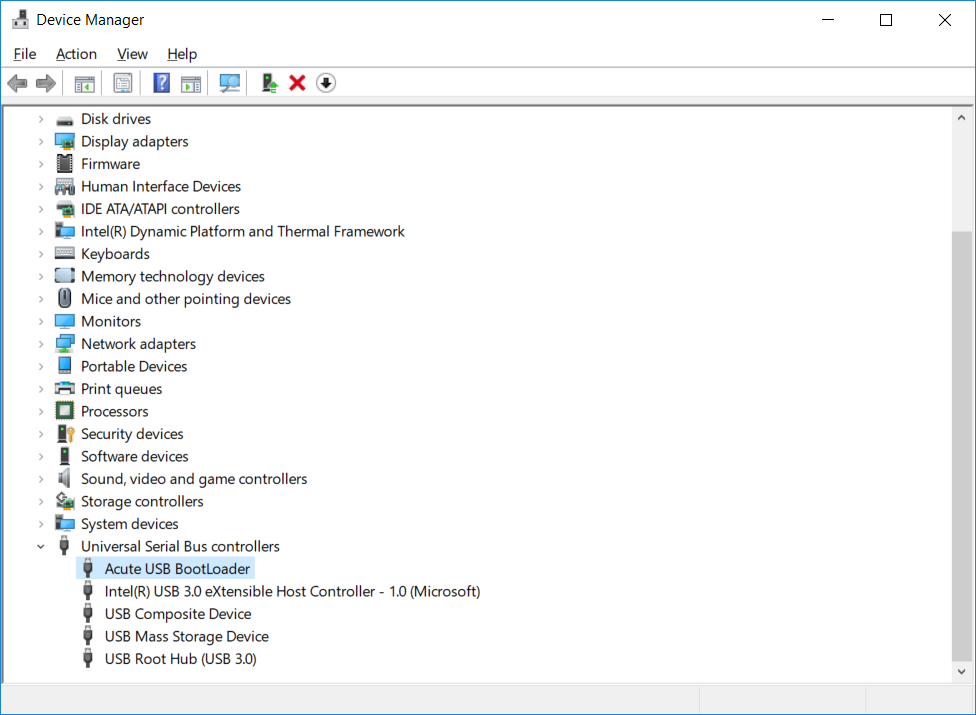
Q3. 開啟 Acute USB 3.0 系列產品之軟體後,裝置消失於裝置管理員內的清單內,且無法從 Acute USB Boot Loader 重載為
Acute USB 3.0 Product A。
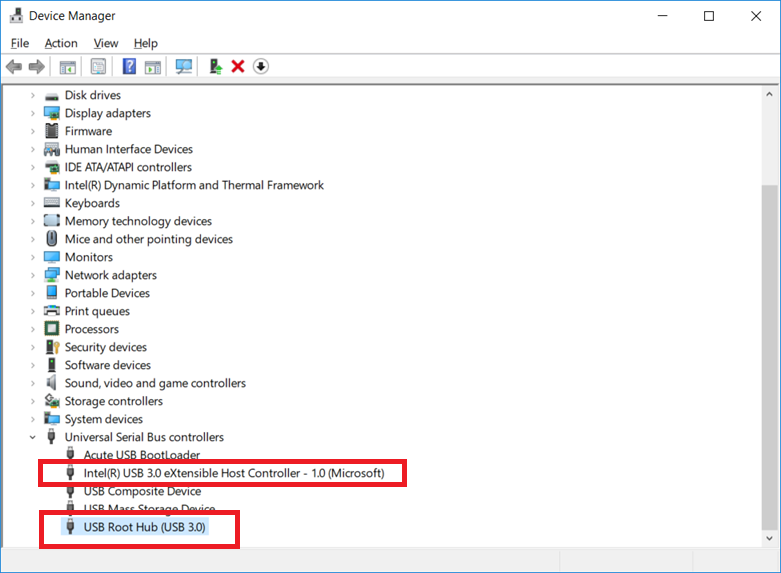
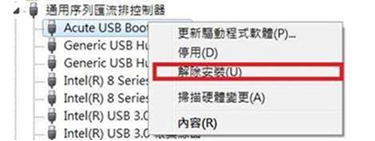
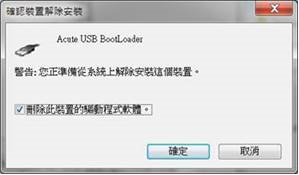
A3.請嘗試移除並重裝Acute USB相關驅動程式, 移除重裝方式為:
在裝置管理員找到 Acute 裝置後->右鍵點選裝置->解除安裝->點選刪除此裝置的驅動程式軟體,由於Windows會保留多個不同版本的驅動程式檔案,請重複插拔 USB 後, 將所有 Acute USB 3.0 Product A, Acute USB BootLoader 的驅動程式都刪除,接著再重新安裝最新版本的驅動程式。
 |  |
Q4. 開啟軟體後於裝置管理員能正確找到 Acute USB 3.0 Product A,但軟體仍進入展示模式。
A4. 請確認您手上的軟體版本為官方網站上的最新版本,且該軟體有支援您手上的產品型號,若更新版本後仍持續發生此問題請連絡銷售人員。
Q5. 若還是無法排除。
A5. 電腦若有裝過舊版本的 Cypress driver, 即使再安裝 Acute 所提供的新 Driver,仍有可能被 windows 使用到舊 Driver。
這是 Windows 的做法無法直接從 Install 軟體迴避掉。
為此,必須先將舊版 Cypress driver 都解除安裝並重開機後。再安裝 Acute 所提供的新 Driver 才行。
下載 USB 3.0 driver